<P>在视频编辑过程中,可以将视频虑镜应用到Timeline(时间线)窗口中的任意一个视频剪辑或者静态画面中。</P>
& Q" f/ Y9 [( K& r<P>(1)选择"File(文件)/New Project(新建工程)"建立一个新的项目文件。
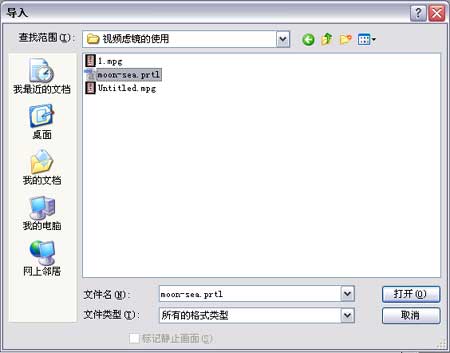
7 p8 h [8 b0 L# z(2)执行主菜单"File(文件)/Import(导入)"命令,弹出"Import(导入)"对话框,如图1所示。</P>
/ ?+ ]4 u1 u1 [& z r) a<P>
premiere 教程:视频虑镜的使用
 </P>( L: [2 s* [; R& D& q& d7 A, q' u
<P>(3)选择所要导入的文件,点击“打开”返回主界面窗口。' ]) d3 k5 K2 B+ k& Q+ [9 B
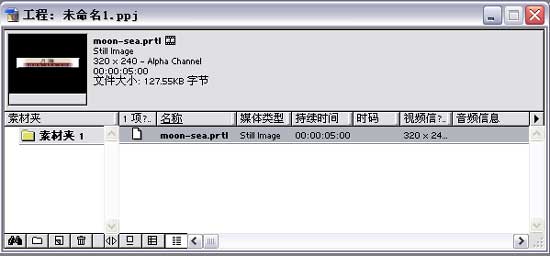
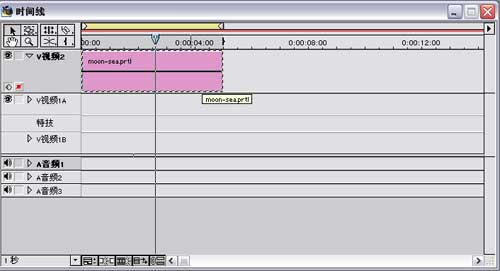
(4)单击被导入到项目文件管理器窗口,将其拖动到视频轨道上,如图2,3所示。(此处导入为事先做好的premiere字幕文件)
% T) }- M0 K* [/ A( W$ c* H4 t/ C$ N3 K O) f
premiere 教程:视频虑镜的使用
 </P>
</P>
9 O0 _7 K0 ?5 g: |+ X<P>" A9 P7 ~8 F, I5 X- i
premiere 教程:视频虑镜的使用
 </P>) F1 l6 j( @/ u% Q* i5 x) J1 X
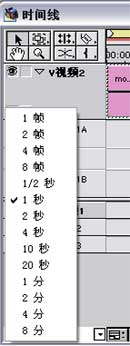
<P>(5)右单击视频轨上的片断,选择“持续时间”将素材持续时间改为1秒。此时若片断长度过短不方便操作可点击时间线窗口左下角如图4所示选择合适的时间线显示单位。此处选择8祯。
/ f& y/ N- C1 S1 g) i e5 g) v5 I0 B# O% V
premiere 教程:视频虑镜的使用
 </P>
</P>
/ i2 z8 ]% V v7 R: t0 s6 v$ X8 X<P>(6)执行主菜单"Windows(窗口)/Effects(特效)"打开"Effects"控制面板。
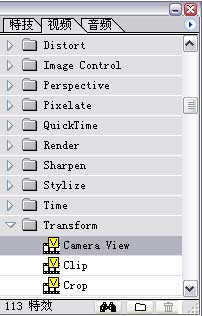
9 ~3 Y1 F4 z l% _7 F2 B(7)单击展开"Video Effects(视频)"选项,在分类文件夹下选择一种视频虑镜效果。此处选择"Transform/Camera View"视频虑镜效果,如图5所示。( J& {& B2 I9 l( f; M
& X2 N' x# q! j0 a$ i) n
premiere 教程:视频虑镜的使用
 </P>: z3 k' u" k7 d+ t. y
<P>(8)选中虑镜效果并按住鼠标左键不放,将选中的虑镜拖放到"Timeline(时间线)"窗口中需要添加视频虑镜效果的素材上。1 `$ V/ F% g, N. N- U
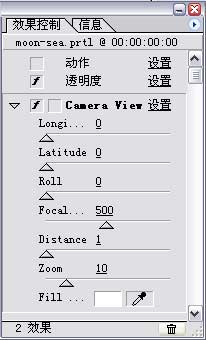
(9)执行主菜单"Windows(窗口)/Effect Controls(效果控制)"命令,打开"Effect Control(效果控制)"窗口。
0 y$ g+ g% a9 O$ f6 F1 u(10)在"Timeline(时间线)"窗口中选择已经添加视频效果的剪辑,即可在"Effect Control(效果控制)"窗口中设置当前素材被赋予的各种效果。如图6所示。
4 }# X3 D# Y+ b/ ~9 Q7 g1 x( |! H1 x2 T# R$ A
premiere 教程:视频虑镜的使用
 </P>3 k0 P/ I- l; { f7 o N
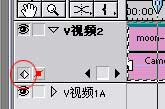
<P>(11)在"Timeline(时间线)"窗口中,单击素材所在轨道左端的三角形按钮展开轨道编辑。点击如图7所示图标进入关键祯显示。默认素材开始,结尾各有一个关键祯。
& R$ N4 c9 M3 {* b8 n. C% c3 a7 k: @% J' N! J6 D9 G0 G0 H/ C
premiere 教程:视频虑镜的使用
 </P>% m# ^. T: o: f9 h
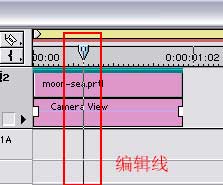
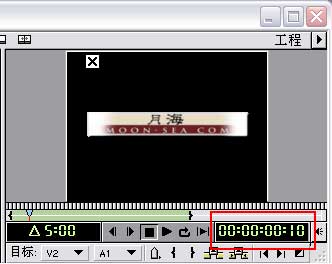
<P>(12)拖动编辑线(如图8)找到00:00:00:10位置,可在"Monitor(监视器)"窗口中察看,如图9所示。
' c# i1 v3 x5 n ^" L$ A& r7 @; ? b- s
premiere 教程:视频虑镜的使用
 </P>$ B1 _. s+ P9 C. r3 k. M, _! n
<P>
premiere 教程:视频虑镜的使用
 </P>
</P>
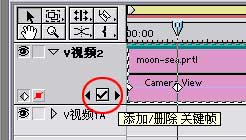
7 K" L% J d+ B- f2 v<P>(13)点击"Add/Remove Keyframe(添加/删除关键祯)"按钮添加一个关键祯。如图10所示。5 j- K, W# N, h2 ]9 S
" @& b7 Y( }6 L
premiere 教程:视频虑镜的使用
 </P>( [5 j1 O6 |' B
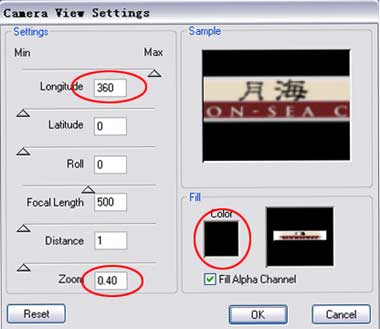
<P>(14)将编辑线拖动到素材的初始关键祯位置(此时"Add/Remove Keyframe(添加/删除关键祯)"按钮中应有对勾出现),在"Effect Control(效果控制)窗口"点击“设置”,打开"Camera View Settings"对话框修改Camera View虑镜效果参数,如图11所示。
: D" L- u a& `# s8 q! K+ J! @$ d6 s( T! k! I2 U) t1 C
premiere 教程:视频虑镜的使用
 </P>
</P>
4 S \, H4 S( V \# ~<P>(15)再将编辑线拖动到素材的其余两个关键祯处,如前所讲分别打开"Camera View Settings"对话框,点击"Reset"按钮还原成初始值。
& W6 @# l# {" c; g) P4 H+ U(16)选择"Video Effects(视频)"选项中的"Blur/Gaussian"视频虑镜效果,将其拖放到"Timeline(时间线)"窗口中的素材上。
0 N5 a" }3 D. c% n9 X) j(17)在素材00:00:00:15位置添加一关键祯。保持此关键祯处虑镜效果设置不做调整。( K. r3 T+ V d: P
(18)将编辑线拖动到素材的结尾关键祯位置,在"Effect Control(效果控制)"窗口的"Gaussian Blur"选项中调整虑镜数值:Blurriness:47;Blur Dimensions:Horizontal and Vertical3 d) q* h+ q3 \
(19)选择“文件/时间线输出”,最终效果如下。 </P>
 TDR3dXBn.rmvb
(38.03 KB, 下载次数: 1120)
4 J2 z4 u, q! ~; J% j, w; h( y
TDR3dXBn.rmvb
(38.03 KB, 下载次数: 1120)
4 J2 z4 u, q! ~; J% j, w; h( y
[, x/ k, ]+ Z/ D4 J7 V) s[此贴子已经被作者于2005-1-18 2:38:34编辑过] 0 l* a* ], r1 ], ^" |1 v
| 

 IP卡
IP卡 狗仔卡
狗仔卡
 发表于 2005-1-18 02:17:27

 提升卡
提升卡 置顶卡
置顶卡 沉默卡
沉默卡 喧嚣卡
喧嚣卡 变色卡
变色卡 显身卡
显身卡
 发表于 2005-1-18 10:14:31

 发表于 2005-1-21 09:23:59